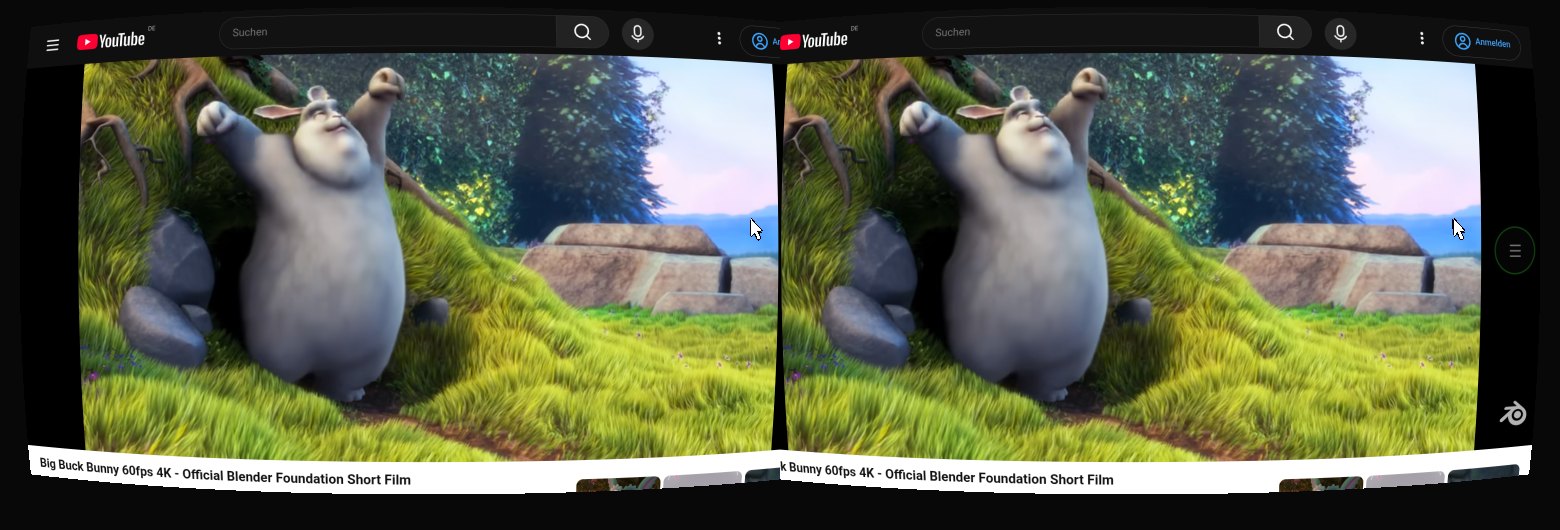
CardboardVR macht dein Handy in einer einfachen VR-Brille zum großen Bildschirm.
Filme, Serien, YouTube und jede Webseite erscheinen wie auf einer Leinwand direkt vor dir.
Bedienen kannst du alles mit einer Bluetooth-Maus, ohne das Handy aus der Brille zu nehmen.
Ein vollwertiger Browser im Kinoformat, gebaut für günstige Handy-VR-Brillen zum Einklemmen.
🎬
Großes Kinobild
Ein 16:9-Bildschirm schwebt vor dir. Die Größe stellst du selbst ein, bis alle Ränder gut sichtbar sind.
📺
Streaming & YouTube
Netflix, Prime Video, Disney+, YouTube, ARD, ZDF, RTL+, Spotify: einmal anmelden, die Anmeldung bleibt gespeichert.
🗂
Tabs wie im Browser
Mehrere Seiten gleichzeitig offen, Tab-Übersicht mit Vorschaubildern, Tabs wechseln und schließen.
🖱
Nur mit der Maus
Der Mauszeiger erscheint im VR-Bild. Über den runden Menü-Knopf erreichst du alle Funktionen.
⌨
Bildschirmtastatur
Klick in ein Textfeld, und eine Tastatur erscheint im Bild. Eine echte Bluetooth-Tastatur geht natürlich auch.
👓
Für jede Brille einstellbar
Abstand, Höhe, Größe und Linsenkorrektur stellst du direkt in der Brille ein. Die Werte bleiben gespeichert.
⛶
Echtes Vollbild
Keine Statusleiste, keine Android-Knöpfe. Videos laufen im Vollbild, „Vollbild beenden“ erscheint bei Mausbewegung.
🏠
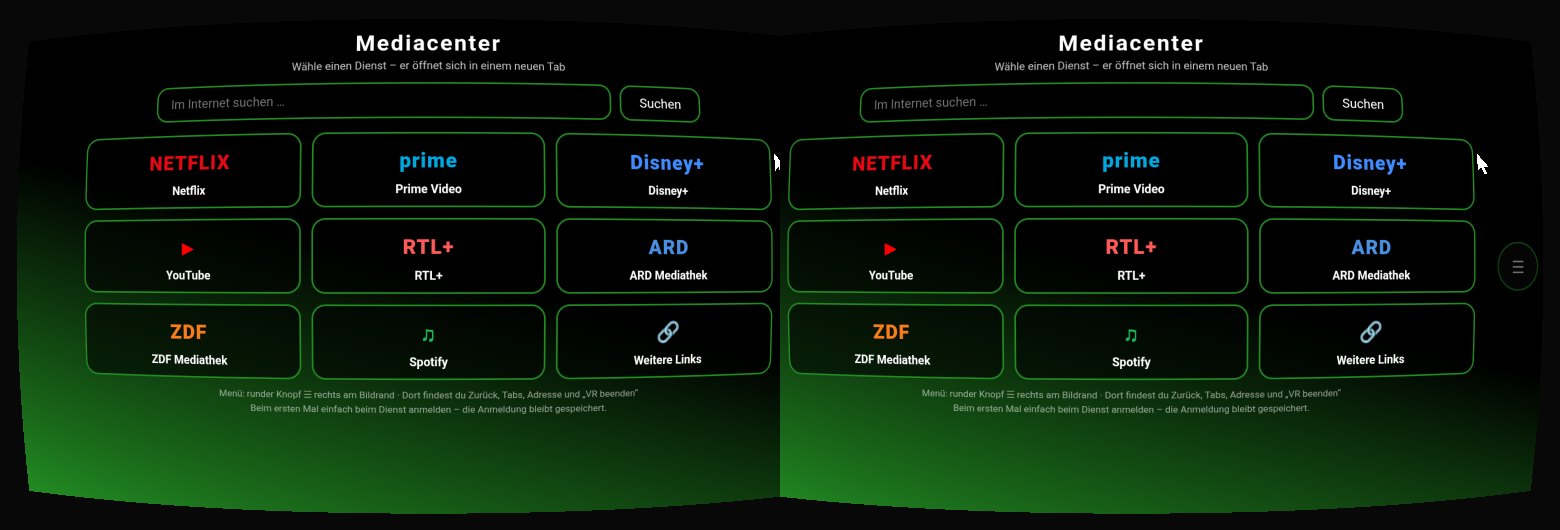
Startseite eingebaut
Große Kacheln für die wichtigsten Dienste und eine Suche. Die Startseite funktioniert auch ohne Internet.
Die eingebaute Startseite mit Kacheln für die Streamingdienste. Rechts am Rand sitzt der runde Menü-Knopf ☰.
Was du brauchst
Keine teure VR-Brille. Ein Handy und eine einfache Brille reichen.
Android-Handy ab Android 10, möglichst mit großem Display (ab ca. 6 Zoll)
Handy-VR-Brille zum Einklemmen des Handys (Cardboard-Prinzip, zwei Linsen)
Bluetooth-Maus zum Bedienen
WLAN oder mobiles Internet für Streaming und Webseiten
Optional: Bluetooth-Tastatur für schnelles Tippen und Tastenkürzel
Optional: Bluetooth-Kopfhörer für den Ton
Gut zu wissen
Damit es keine Überraschungen gibt.
Die App zeigt ihren eigenen Browser in VR an, nicht den kompletten Android-Bildschirm.
Andere Apps lassen sich aus technischen Gründen nicht in die Brille spiegeln. Alles, was im Browser läuft, geht.
Streamingdienste zeigen im Browser meist SD- bis HD-Qualität. Das ist eine Vorgabe der Anbieter.
Es gibt (noch) keine Kopfbewegungs-Steuerung. Das Bild bleibt immer mittig vor dir.
So geht’s los
Einmal einrichten, danach reicht ein Klick auf „VR starten“.
App installieren. Die APK-Datei herunterladen (siehe unten) und öffnen. Android fragt, ob du Apps aus dieser Quelle erlauben möchtest: einmal zustimmen.
Bluetooth-Maus verbinden wie gewohnt in den Android-Einstellungen.
App öffnen und „VR starten“ tippen. Beim ersten Mal fragt die App, ob sie „über anderen Apps“ anzeigen darf: erlauben und zurückkehren.
„Jetzt starten“ bestätigen. Android fragt bei jedem Start nach der Bildschirmübertragung. Das ist nötig, damit die App ihren Browser für die Brille zeichnen darf. Es wird nichts aufgenommen oder verschickt.
Handy in die Brille setzen, Bildschirm zu den Linsen, möglichst mittig.
Bild einstellen über ☰ → „Bild einstellen“ (siehe nächster Abschnitt). Danach: viel Spaß!
Beenden: ☰ → „VR beenden“ oder das Handy einmal kräftig schütteln.
Bild einstellen – ganz einfach
Jede Brille ist etwas anders. Öffne in der Brille ☰ → „Bild einstellen“. Dort änderst du jeden Wert mit
−5−1+1+5. Jede Änderung wirkt sofort, und ein rotes Kreuz zeigt die Bildmitte jedes Auges.
Dieselben Werte findest du auch in den Einstellungen der App, dort zum Eintippen.
Einstellung
Wenn du das siehst …
… dann tu das
Abstand der Bildmitten
Zwei rote Kreuze nebeneinander, das Bild wirkt doppelt
In kleinen Schritten ändern, bis nur noch ein Kreuz da ist. Wandern die Kreuze auseinander: andere Richtung.
Höhe der Bildmitten
Das Bild sitzt zu hoch oder zu tief in der Linse
Zu hoch → Zahl kleiner. Zu tief → Zahl größer. 20 ist genau die Handymitte.
Ein Kreuz steht höher als das andere
Das Handy sitzt schief in der Brille, einfach gerade einsetzen.
Bildschirmgröße
Du siehst die Ecken oder Ränder nicht
Zahl kleiner. Wirkt das Bild zu klein: Zahl größer.
Linsenkorrektur
Gerade Kanten wirken nach innen gewölbt (wie ein Kissen)
Zahl größer. Nach außen gewölbt (wie ein Fass): Zahl kleiner.
Schriftgröße
Schrift und Knöpfe auf Webseiten sind zu klein
In den App-Einstellungen die Zahl erhöhen. Wirkt beim nächsten Start von VR.
Bedienung mit der Maus
Maus bewegen: Der Zeiger erscheint im Bild.
Klicken öffnet Links, Kacheln und Knöpfe, Scrollrad blättert.
☰ rechts am Bildrand: Zurück, Vor, Neu laden, Startseite, Neuer Tab, Alle Tabs, Tab schließen, Adresse oder Suche, Tastatur, Bild einstellen, VR beenden.
Im Vollbild: Maus bewegen, dann erscheint „Vollbild beenden“.
Textfeld anklicken: Die Bildschirmtastatur erscheint (wenn keine echte Tastatur verbunden ist).
Mit Bluetooth-Tastatur
Strg + T
Neuer Tab
Strg + W
Tab schließen
Strg + Tab
Nächster Tab
Strg + L
Adresse oder Suche eingeben
Strg + R
Seite neu laden
Alt + ← / →
Zurück / Vor
Esc
Vollbild, Menü oder Tastatur schließen
Häufige Fragen
Ich sehe alles doppelt.
☰ → „Bild einstellen“ → „Abstand der Bildmitten“ in Einerschritten ändern, bis die beiden roten Kreuze zu einem verschmelzen.
Die Ränder des Bildes sind abgeschnitten.
„Bildschirmgröße“ verkleinern. Bei Brillen mit sehr eng stehenden Linsen ist der innere Rand je Auge etwas knapper, das ist normal.
Eine Seite zeigt „Verbindung nicht sicher“.
Das kommt bei Geräten im eigenen Heimnetz vor (Router, NAS, Server), weil sie kein offizielles Zertifikat haben. Über „Erweitert …“ → „Trotzdem öffnen“ geht es weiter. Bei Seiten im Internet besser zurückgehen.
Warum fragt Android bei jedem Start nach der Bildschirmübertragung?
Die App braucht diese Freigabe, um einen eigenen, unsichtbaren Bildschirm für den Browser anzulegen und ihn für die Brille zu zeichnen. Es wird nichts aufgezeichnet und nichts ins Internet übertragen.
Kann ich andere Apps (z. B. die Netflix-App) in der Brille sehen?
Nein. Android erlaubt das ohne Systemeingriffe nicht. Nutze stattdessen die Webseite des Dienstes, die meisten Streamingdienste funktionieren im Browser.
Wie bekomme ich Updates?
Die neueste Version liegt immer im Download-Bereich. Einfach herunterladen und über die alte installieren, Einstellungen und Anmeldungen bleiben erhalten.
App herunterladen
Der Download ist geschützt. Schreib eine kurze Mail an info@suix187.de,
dann bekommst du deine Zugangsdaten. Im Download-Bereich liegt immer die neueste Version.